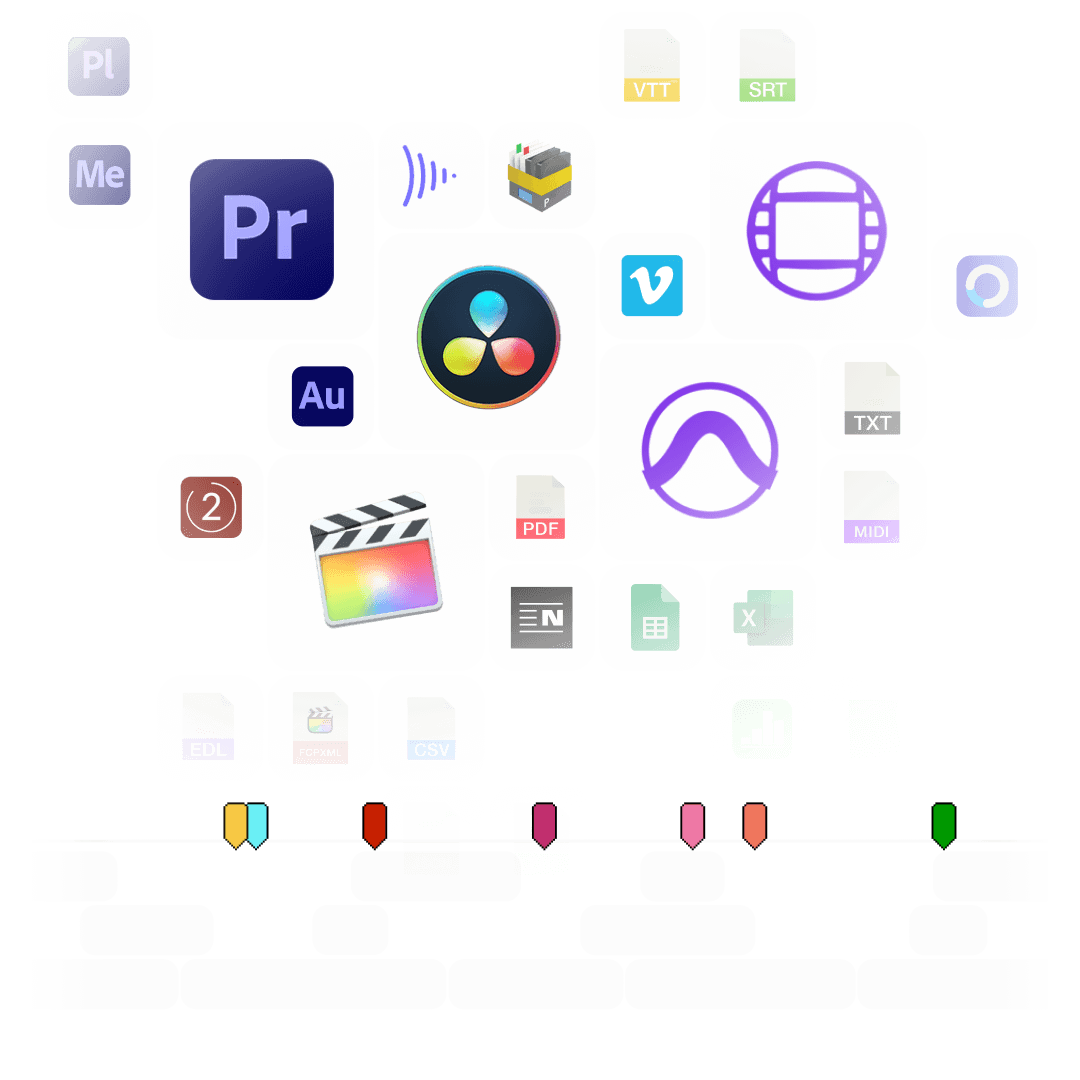
Verwandle deine ADR-Liste aus Excel, Google Sheets oder CSV in Marker für Avid Pro Tools, Media Composer, Premiere und DaVinci Resolve. Oder exportiere Marker aus deiner Timeline als ADR-Liste.
ADR (Automated Dialogue Replacement) ist der Prozess, bei dem Originaldialoge im Studio neu aufgenommen werden, um die Tonqualität zu verbessern oder Änderungen am Drehbuch umzusetzen. Die ADR-Liste, auch ADR Cue Sheet oder Take-Liste genannt, ist die Grundlage dafür: Sie enthält jede Zeile mit Timecode, Rolle und Dialog.
Mit diesem Tool kannst du eine ADR-Liste in Marker für deine Audio- oder Schnittsoftware umwandeln, sodass jeder Take an der richtigen Stelle in der Timeline erscheint. Du kannst auch den umgekehrten Weg gehen und Marker aus deiner Timeline als ADR-Liste in Excel, CSV oder PDF exportieren.
Viele Editoren markieren ADR-Zeilen direkt in der Timeline. Setze auf jede Zeile einen Marker, trage die Rolle in den Markernamen und den Dialog in den Kommentar ein. Exportiere dann die Marker aus Media Composer, Premiere, DaVinci Resolve oder Final Cut Pro, lade sie hier hoch und exportiere eine ADR-Liste als Excel, CSV oder PDF. Verwende eine Markerfarbe pro Rolle oder pro Grund und filtere die Liste nach Farbe.
Deine Datei braucht eine Kopfzeile. Nur eine Timecode-Spalte ist erforderlich, alle anderen Spalten sind optional. Der Konverter erkennt diese Spaltennamen:
| Spalte | Akzeptierte Spaltennamen (Beispiele) |
|---|---|
| Timecode In | Timecode, Timecode In, TC In, In, Start |
| Timecode Out | Timecode Out, TC Out, Out, End |
| Rolle | Character, Role, Name – wird zum Markernamen |
| Dialog | Dialogue, Line, ADR Line, Comment – wird zum Markerkommentar |
| Farbe | Color, Colour |
| Take-Nummer | Cue, Cue #, No |
Akzeptierte Farben: blue, cyan, green, yellow, red, orange, magenta, purple, fuchsia, rose, sky, mint, lemon, sand, cocoa, white, black
Du kannst Excel- (.xlsx, .xls) und OpenDocument-Dateien (.ods) direkt hochladen. Es wird nur das erste Arbeitsblatt gelesen. Aus Google Sheets oder Apple Numbers exportierst du die Tabelle zuerst als CSV.
Lade unsere einfache Demo-Datei demo_adr_file.csv herunter oder nutze unsere Vorlage in Google Sheets: In Google Drive öffnen.
Es gibt 3 verschiedene Wege, ADR-Takes in Avid Pro Tools zu bringen. Der geeignetste dieser 3 ist das Pro Tools PTX-Format.
| PTX-Session-Daten | MIDI-Datei | EDL-Datei | |
|---|---|---|---|
| Markerfarben | Ja | Nein | Keine echten Marker, sondern Clips mit dem Dialog als Clipname. |
| Individueller Session-Start-Timecode | Ja | Ja | Nicht relevant |
| Einstellbare Audio-Pull-Rate | Ja | Nein | Nicht relevant |
| Einstellbare Samplerate | Ja | Nein | Nicht relevant |
| Neue Takes später importieren | Ja | Nein. Pro Tools erlaubt nur eine MIDI-Spur mit Markern pro Session. | Ja |
Gehe in Pro Tools auf „File > Import > Session Data“. Wähle die erzeugte „.ptx“-Datei aus und öffne sie. Achte im Fenster „Import Session Data“ darauf, dass im unteren Bereich „Session Data“ das Kästchen „Ruler Markers / Memory Locators“ aktiviert ist. Klicke auf „OK“ und deine ADR-Takes werden als Marker importiert.
PRO-Nutzer können unbegrenzt PTX-Dateien konvertieren, ansonsten kostet eine Konvertierung KI-Credits.
Wenn du das Format nur ausprobieren möchtest, wähle „PTX Session Markers [Trial]“. Die Testversion ist kostenlos, konvertiert aber nur die ersten 3 Takes.
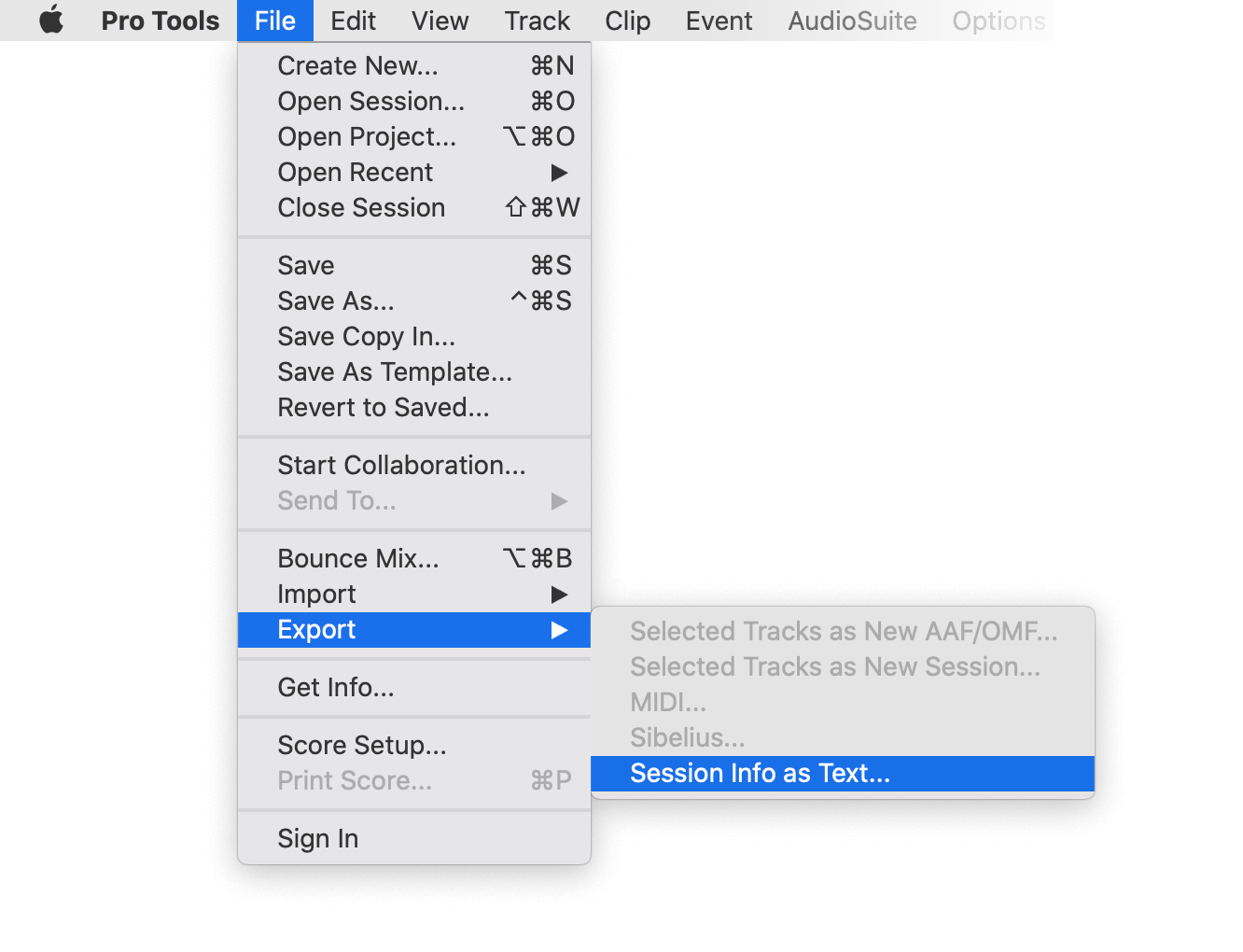
Unter „File > Export > Session Info as Text“ kannst du die Marker aus Pro Tools exportieren. Lade die Textdatei hier hoch, wähle „Avid Pro Tools > TXT Marker“ als Quelle und „Excel-Tabelle“ oder „PDF“ als Ausgabe.
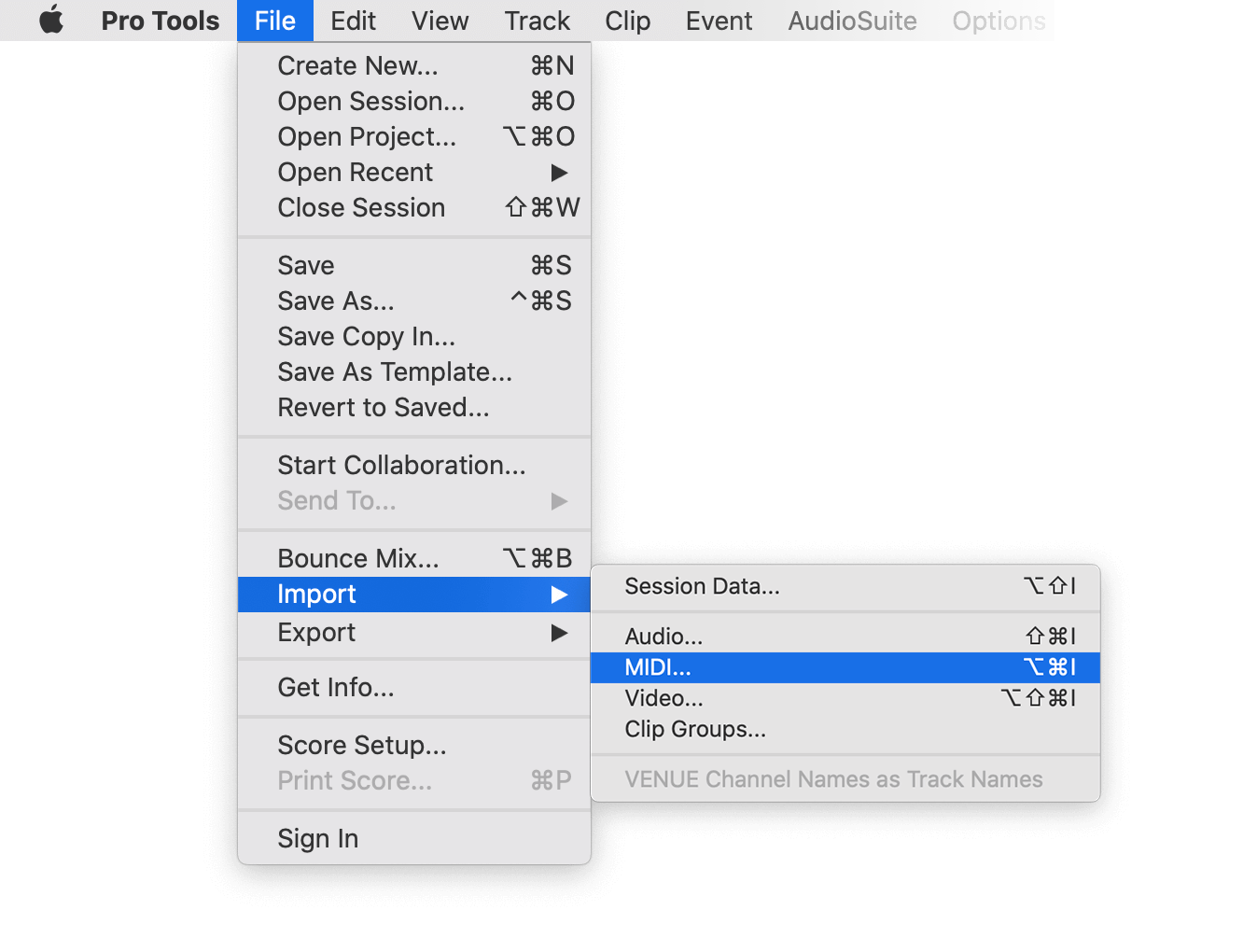
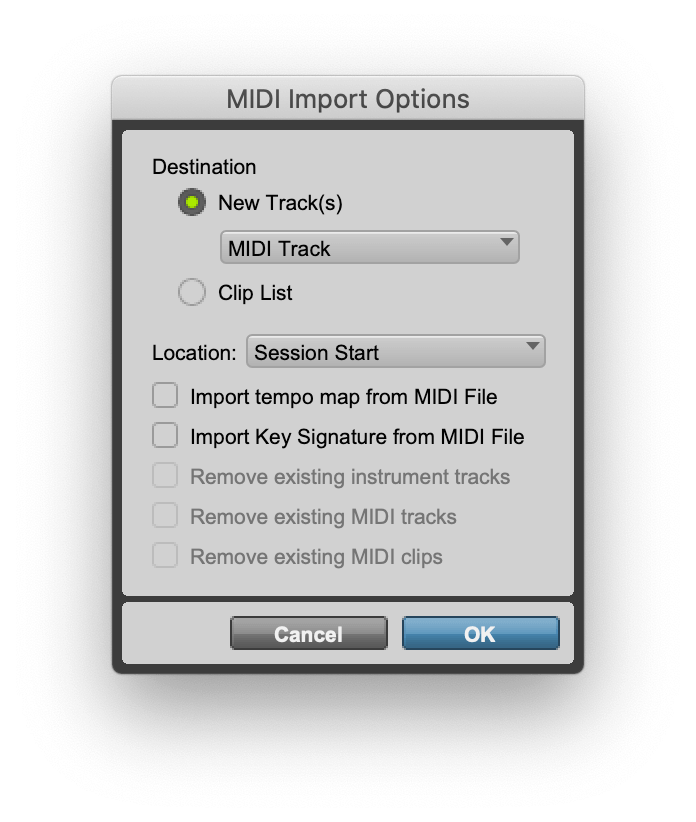
Unter „File > Import > MIDI“ kannst du die erzeugte Datei in Pro Tools importieren. Wähle die Datei aus und dann „Add MIDI Track“. Wenn bereits eine MIDI-Spur mit Markern vorhanden ist, musst du diese zuerst entfernen. Wenn deine Session nicht bei 00:00:00:00 beginnt, gib im Formular oben unter „Sequenz Start Timecode“ den Start-Timecode deiner Session ein, sonst sind die Marker versetzt.
Unser kostenloses ADR-Tool bietet viele Funktionen zum Konvertieren und Bearbeiten von ADR-Listen. In der kostenlosen Version gibt es jedoch einige Einschränkungen, die nur mit einem PRO-Abo aufgehoben werden.
Pro-Funktionen entdecken| Funktion | Frei | Pro |
|---|---|---|
| Konvertierungslimit | Fair Use | Kein Limit |
| Einträge pro Datei | bis zu 1200 | Kein Limit |
| Premium-Formate | ✕ | ✓ |
| Dateiverschlüsselung | ✕ | ✓ |
Egal, ob du ein Entwickler bist oder einfach nur mehr Prozesse mit Tools wie Zapier oder Make automatisieren möchtest, du kannst dieses Tool mit unserer API ganz einfach in deine Arbeitsabläufe integrieren. Erfahre mehr über die Integration der REST-API in unserer API-Dokumentation.
API-Dokumentation