Roll Bin Creator

Roll Bin Creator

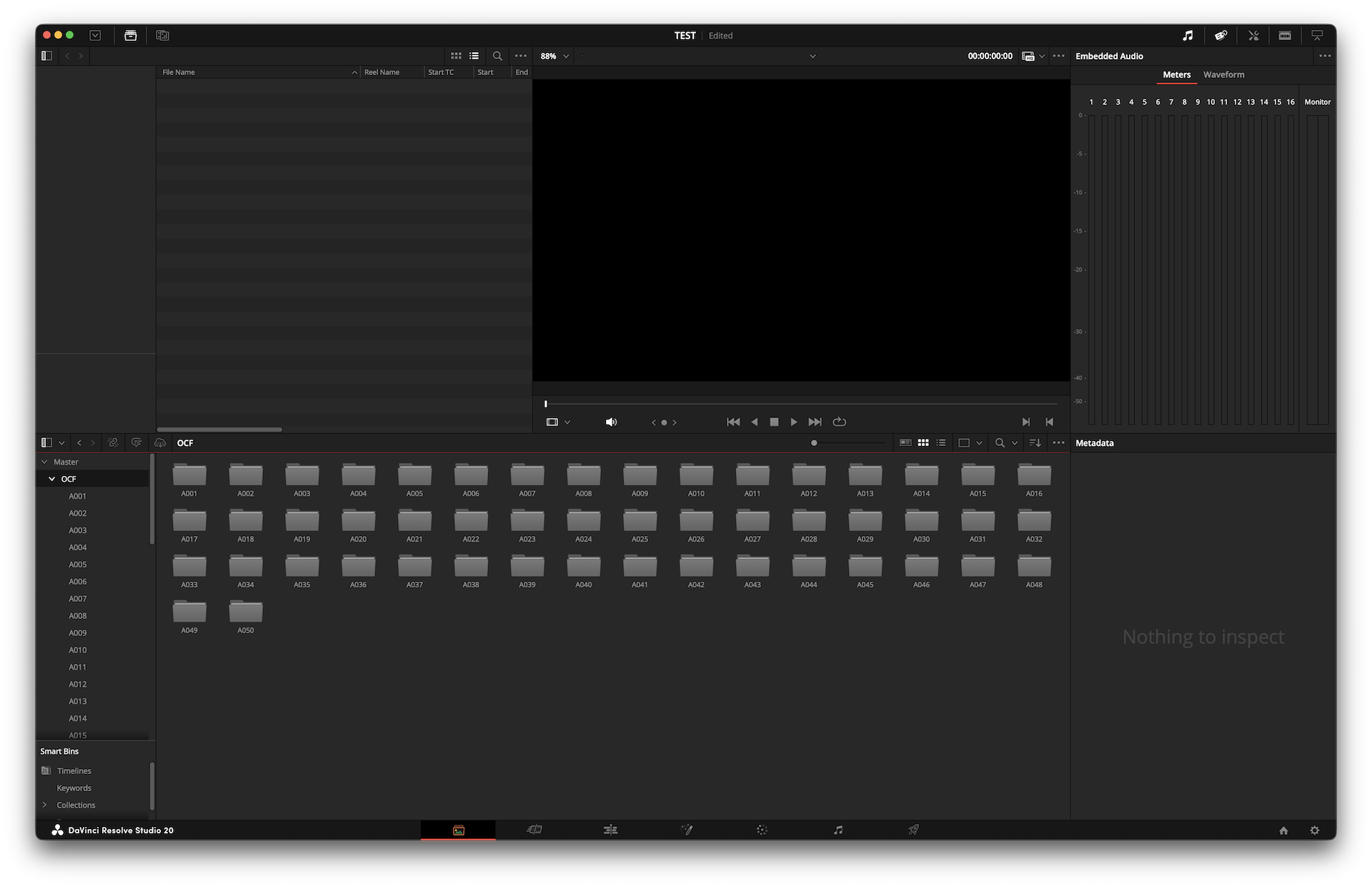
Dieses Skript erstellt über einen einfachen Dialog Bins im Stil von Camera Rolls im Media Pool von DaVinci Resolve. So können Schnittassistenz und DITs schnell strukturierte Bin-Hierarchien wie A001, A002, A003 anlegen. Perfekt für die Organisation von Dailies am Set, die Vorbereitung der Postproduktion oder DIT-Workflows, bei denen einheitliche Benennung und Tempo entscheidend sind.
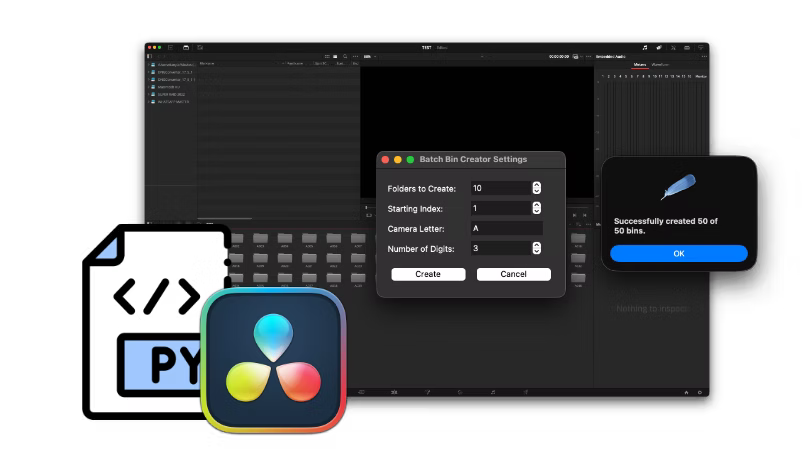
Roll Bin Creator

Eigenschaften

  • Ein einfaches Tool, um Roll-Ordner im Stapel anzulegen.
  • Funktioniert mit der kostenlosen und der Studio-Version von Resolve.
  • Spart Zeit und Geld.

für DaVinci Resolve 17+
Für Windows und MacOS.

I. Installation

  1. Lade die neueste Version des Plugins von EditingTools.io herunter.
  2. Schließe DaVinci Resolve, bevor du das Plugin installierst.
  3. Kopiere die „.py“-Datei in den Plugin-Ordner.
    macOS: /Library/Application Support/Blackmagic Design/DaVinci Resolve/Fusion/Scripts/Edit/ Windows: C:\ProgramData\Blackmagic Design\DaVinci Resolve\Support\Fusion\Scripts\Edit\
  4. Starte DaVinci Resolve neu.
  5. Öffne ein Projekt in DaVinci Resolve. Gehe zu Workspace > Scripts > Edit > Create_CameraRoll_Bins
  6. Optional kannst du neben dem Skript ein PNG mit 24×24 Pixeln und demselben Basisnamen ablegen (z. B. `Create_CameraRoll_Bins.png`), um im Scripts-Menü ein eigenes Symbol anzuzeigen.
Roll Bin Creator
II. Skript ausführen

II. Skript ausführen

  1. Öffne dein Projekt.
  2. Wähle im Media Pool den übergeordneten Bin aus, in dem die Roll-/Karten-Bins erstellt werden sollen. (Wenn nichts ausgewählt ist, verwendet das Skript den Root-Bin.)
  3. Starte das Skript über das Resolve-Menü: Workspace > Scripts > Edit > Create_CameraRoll_Bins.
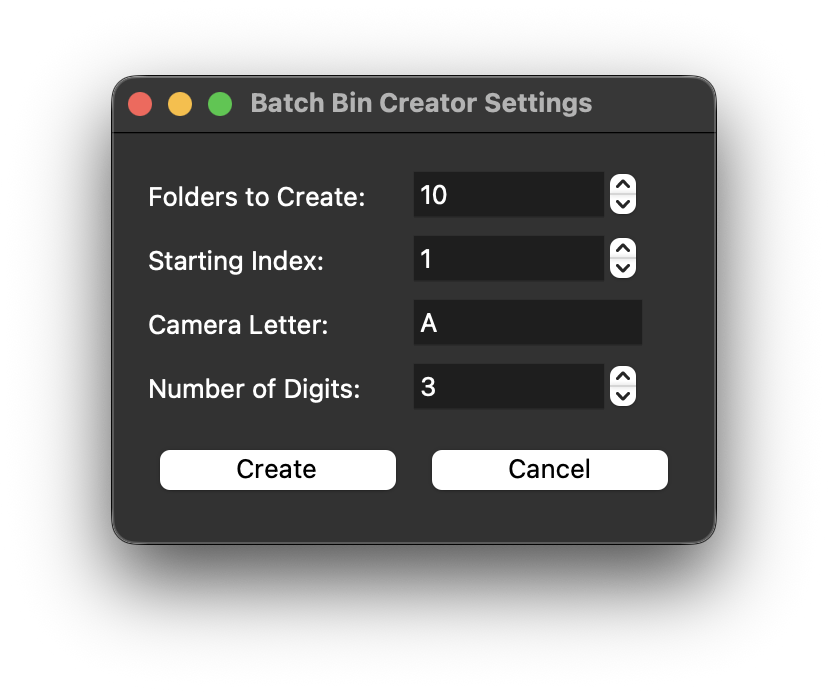
  4. Lege im Dialog fest, wie viele Bins erstellt werden sollen, sowie die Startnummer, den Kamerabuchstaben und die Anzahl der Ziffern.
  5. Klicke auf „Create“, um die Ordner zu erstellen.
  6. Beispiel: Die Einstellungen Letter `A`, Digits `3`, Count `10`, Start `1` erstellen die Ordner `A001` bis `A010`
  7. Vorhandene Bins mit demselben Namen werden sicher übersprungen (keine Duplikate).

Hilfe & Support

Wenn du Fragen oder Funktionswünsche hast, wende dich bitte an unser Support-Team. Wir helfen dir gerne weiter!

FAQ

1. Schließe DaVinci Resolve.
2. Kopiere die „.py“-Datei namens „Create_CameraRoll_Bins.py“ in den Plugin-Ordner.
3. Starte DaVinci Resolve neu.

Gehe zu Workspace > Scripts > Edit > Create_CameraRoll_Bins

Schließe das Panel und öffne es erneut. Dadurch sollte das Plugin neu geladen und das Problem behoben werden. Falls das nicht funktioniert, starte DaVinci Resolve neu oder installiere die neueste Version des Plugins erneut.

Ja. Melde dich einfach an, um die neueste Version herunterzuladen.

Das Plugin funktioniert unter Windows und macOS.

Entferne die „.py“-Datei namens „Create_CameraRoll_Bins.py“ aus dem Plugin-Ordner.

Unter macOS: /Library/Application Support/Blackmagic Design/DaVinci Resolve/Fusion/Scripts/Edit/
Unter Windows: C:\ProgramData\Blackmagic Design\DaVinci Resolve\Support\Fusion\Scripts\Edit\

Wenn du eine Funktion für das Plugin, eine neue Option oder eine individuell angepasste Version brauchst, schick uns bitte eine Nachricht. Wir bieten individuelle Lösungen für dein Unternehmen.

Daniel Bañuelos leitet die Entwicklung dieses Tools, das über EditingTools.io veröffentlicht und vertrieben wird.